Демо-приложение нативного NodeJS на Amvera (CRUD)
Простой пример деплоя NodeJS в Amvera.
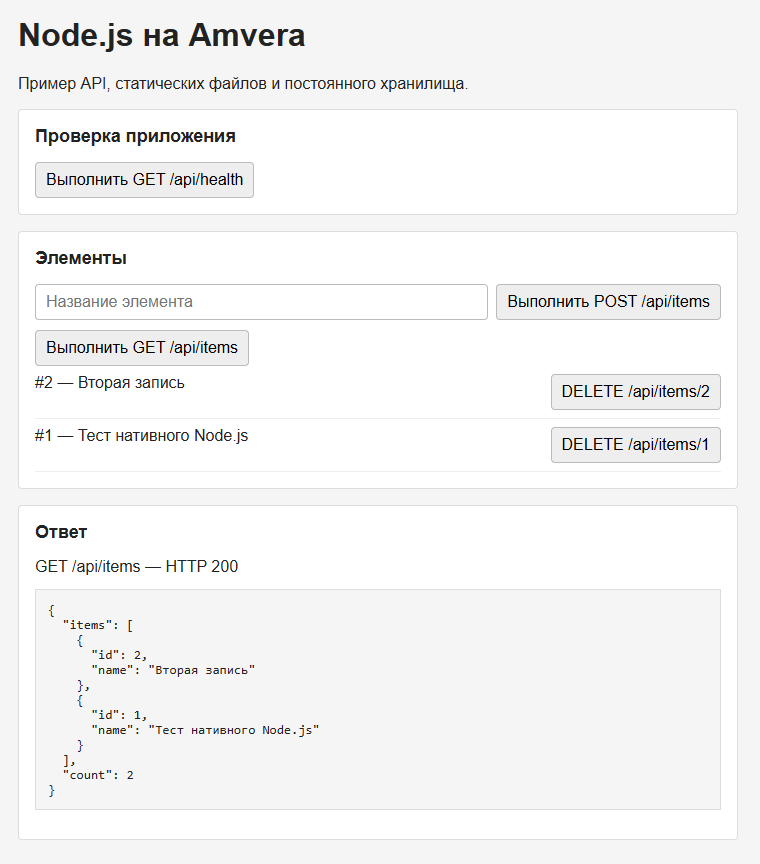
Ниже представлено тестовое приложение, показывающее работу API, статических файлов и персистентного хранения SQLite в постоянное хранилище Amvera.
Демо-приложение, представленное на этой странице, доступно в нашем GitHub-репозитории.
Само демо-приложение
Приложение имеет веб-интерфейс, на которм вы сразу сможете выполнить доступные тестовые запросы:
GET /api/healthGET /api/itemsPOST /api/itemsDELETE /api/items/{id}
Что важно понимать при развертывании в Amvera
Самые главные отличия от обычного деплоя, которые важно учитывать:
Сохранение БД
При каждом перезапуске, директория работающего приложения (Artifacts) перезаписывается архивом, подготовленным на этапе сборки вашего приложения. Иными словами, если в процессе работы приложения, оно будет создавать относительно себя файлы (например, ./data/users.json), то при каждом перезапуске, этот файл будет сбрасываться к состоянию, загруженному в git-репозиторий, либо вовсе удаляться, если его там нет.
Все изменяемые в процессе работы приложения файлы, результат изменений которых необходимо сохранить, необходимо сохранять в постоянное хранилище Amvera.
const dataDir = process.env.DATA_DIR || "/data";
const dataFile = path.join(dataDir, "items.json");
await fs.mkdir(dataDir, { recursive: true });
Статические файлы
Node.js без фреймворка не раздает статику автоматически. В примере файлы из public читаются через node:fs/promises.
Пути строятся через __dirname, поэтому не зависят от текущей рабочей директории процесса.
Порт и адрес
Приложение обязательно должно слушать 0.0.0.0, а не localhost, иначе появится ошибка 503. В примере используется порт из переменной окружения PORT с дефолтным значением 5000:
const port = Number(process.env.PORT || 5000);
server.listen(port, "0.0.0.0");
Запуск на Amvera
Для деплоя конкретно этого приложения, вам понадобится:
Создать аккаунт в Amvera (будем считать, что он у вас уже есть);
Создать обычное приложение в любом из удобных для вас регионов;
Загрузить в него код из нашего GitHub-репозитория;
Во вкладке «Конфигурация» нажать кнопку «Собрать».
Когда приложение будет готово к работе и статус сменится на «Запущено», во вкладке «Домены» вашего приложения можно будет создать бесплатное внешнее доменное имя по инструкции.